Domain ski-planet.de kaufen?
Wir ziehen mit dem Projekt
ski-planet.de um.
Sind Sie am Kauf der Domain
ski-planet.de interessiert?
domain@kv-gmbh.de · 0541-91531010
Domain ski-planet.de kaufen?
Wie installiere ich Snipping Tool?
Um das Snipping Tool auf einem Windows-Computer zu installieren, müssen Sie zuerst sicherstellen, dass es nicht bereits auf Ihrem System vorhanden ist. Geben Sie dazu "Snipping Tool" in die Windows-Suchleiste ein. Wenn es nicht gefunden wird, können Sie es über die Systemsteuerung unter "Programme und Funktionen" installieren. Klicken Sie auf "Windows-Funktionen aktivieren oder deaktivieren" und suchen Sie nach dem Snipping Tool. Aktivieren Sie das Kontrollkästchen neben dem Snipping Tool und klicken Sie auf "OK". Das Snipping Tool sollte nun auf Ihrem Computer installiert sein und kann über die Windows-Suche oder das Startmenü geöffnet werden. **
Warum funktioniert Snipping Tool nicht?
Warum funktioniert Snipping Tool nicht? Gibt es eine Fehlermeldung, die angezeigt wird? Hast du versucht, das Programm neu zu starten oder deinen Computer neu zu starten? Möglicherweise liegt das Problem an fehlenden Berechtigungen oder an einer beschädigten Datei. Hast du die neueste Version des Snipping Tools installiert? **

Ähnliche Suchbegriffe für Snipping
Top-Angebote
Produkte zum Begriff Snipping:
-
Postkarten-Adventskalender 'Skihütte'Der Postkarten-adventskalender 'skihütte' Lädt Dazu Ein, Die Vorfreude Auf Weihnachten Mit Nostalgischem Charme Zu Genießen. Hinter Jedem Türchen Verbirgt Sich Ein Liebevoll Gestaltetes Motiv, Das Die Winterliche Idylle Einer Skihütte Einfängt. Der...4,19 €*Versand: 0,00 €Sichere Weiterleitung zum Anbieter
-
Mowrator Schneepflug-KitMachen Sie Schluss mit mühsamem Schneeschippen! Rüsten Sie Ihren Mowrator mit dem Mowrator Schneepflug-Kit zum kraftvollen und effizienten Schneeräumer auf.Der Winter bringt zauberhafte Landschaften, aber auch lästige Pflichten. Die Einfahrt zu räumen, den Weg zur Haustür frei zu bekommen – das kostet Zeit und Kraft. Mit dem Mowrator Schneepflug-Kit gehört anstrengendes Schneeschieben der Vergangenheit an. Dieses robuste und durchdachte Zubehör verwandelt Ihren kompatiblen Rasenmäher in wenigen Schritten in einen zuverlässigen Schneepflug. So meistern Sie auch größere Schneemengen mühelos und schonen dabei Ihren Rücken.Key Features & Vorteile auf einen Blick:Einfache Montage: Das Kit wurde für das Mowrator 4WD Modell entwickelt. Ohne komplizierte Umbauten ist Ihr persönlicher Schneepflug schnell einsatzbereit.Robuste Stahlkonstruktion: Gefertigt aus hochwertigem, verzinktem oder pulv...715,00 €*Versand: 159,00 €Sichere Weiterleitung zum Anbieter



-
Wie finde ich das Snipping Tool?
Das Snipping Tool ist eine integrierte Anwendung in Windows-Betriebssystemen, die es Benutzern ermöglicht, Screenshots zu erstellen. Um das Snipping Tool zu finden, können Sie einfach die Windows-Suche verwenden und nach "Snipping Tool" suchen. Alternativ können Sie auch auf das Startmenü klicken, "Alle Apps" auswählen und nach dem Snipping Tool suchen. Eine weitere Möglichkeit besteht darin, die Tastenkombination "Windows-Taste + Shift + S" zu verwenden, um das Snipping Tool schnell zu öffnen. Wenn Sie das Snipping Tool häufig verwenden, können Sie es auch an die Taskleiste oder den Desktop anheften, um einen schnellen Zugriff zu haben. **
-
Wie öffne ich das Snipping Tool?
Um das Snipping Tool zu öffnen, kannst du entweder die Windows-Suche verwenden und nach "Snipping Tool" suchen. Alternativ kannst du auch die Tastenkombination "Windows-Taste + Shift + S" drücken, um das Snipping Tool direkt zu öffnen. Eine weitere Möglichkeit ist, das Snipping Tool über das Startmenü unter "Windows-Zubehör" zu finden und von dort aus zu öffnen. Du kannst auch einen Rechtsklick auf die Taskleiste machen, "Neu" auswählen und dann "Snipping Tool" anklicken, um es zu öffnen. **
-
Wo werden Snipping Tool Bilder gespeichert?
Das Snipping Tool speichert standardmäßig die erstellten Bilder in der Zwischenablage. Wenn du ein Bild mit dem Snipping Tool aufgenommen hast, kannst du es in ein anderes Programm einfügen, z. B. in ein Bildbearbeitungsprogramm oder in ein Textverarbeitungsprogramm. Von dort aus kannst du das Bild dann speichern, wo du möchtest. Es gibt jedoch auch die Möglichkeit, die Einstellungen des Snipping Tools anzupassen, um die Bilder direkt an einem bestimmten Speicherort zu speichern. Hast du diese Einstellungen bereits geändert oder möchtest du wissen, wo die Standard-Speicherort für Snipping Tool Bilder ist? **
-
Was ist das Snipping Tool 3?
Das Snipping Tool 3 ist ein Bildschirmaufnahmeprogramm, das es Benutzern ermöglicht, Screenshots von ihrem Computerbildschirm zu erstellen. Es bietet verschiedene Aufnahmemodi wie Rechteck, Freiform, Fenster oder Vollbild. Mit dem Snipping Tool 3 können Benutzer ihre Screenshots bearbeiten, markieren und speichern, um sie später zu verwenden. Es ist ein nützliches Werkzeug für Präsentationen, Tutorials oder einfach nur zum Teilen von Bildschirminhalten. **


Wie benutze ich das Snipping Tool?
Um das Snipping Tool zu verwenden, öffne zuerst das Programm auf deinem Computer. Klicke dann auf "Neu" und wähle den Bereich aus, den du erfassen möchtest. Du kannst zwischen verschiedenen Arten von Ausschnitten wählen, z.B. Freihand, Rechteck oder Fenster. Nachdem du den gewünschten Bereich ausgewählt hast, kannst du den Ausschnitt speichern, kopieren oder markieren. Du kannst das Snipping Tool auch verwenden, um Notizen oder Markierungen auf dem Bildschirmausschnitt hinzuzufügen. **
Wie funktioniert Snipping Tool Windows 10?
Das Snipping Tool ist ein integriertes Programm in Windows 10, mit dem Benutzer Screenshots erstellen können. Um das Snipping Tool zu verwenden, öffnen Sie es entweder über die Suche in der Taskleiste oder über das Startmenü. Wählen Sie dann die Art des Screenshots aus, den Sie erstellen möchten (Vollbild, rechteckiger Ausschnitt, freie Form oder Fenster). Klicken Sie auf "Neu" und ziehen Sie den Cursor über den Bereich, den Sie erfassen möchten. Anschließend können Sie den Screenshot speichern, kopieren oder bearbeiten. **
Top-Angebote
Produkte zum Begriff Snipping:
-
Adventskalender 'Skihütte'Der Adventskalender 'skihütte' Entführt Kinder In Eine Winterliche Welt Voller Abenteuer Und Vorfreude. Hinter Jedem Türchen Verbirgt Sich Eine Neue Überraschung, Die Die Vorweihnachtszeit Versüßt. Der Detailreich Gestaltete Kalender Zeigt Eine...7,49 €*Versand: 0,00 €Sichere Weiterleitung zum Anbieter
-
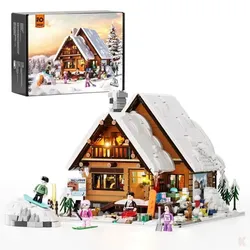
Funwhole F9041 SkihütteLumibricks (Funwhole) Ski Lodge Lumibricks Gemütliche Ski-Lodge Berghütte im Schnee Merkmale: 2187 Teile ein Lumibricks (Funwhole) Ski Berghütte als Klemmbausteinset Maße: 25.5 x 21.5 x 25.5 cm (B x H x T) Die Klemmbausteine haben die normale Standard Größe Gemütliches Chalet im Winter, das Dach ist von Schnee bedeckt und der Kamin raucht. Vor dem Haus tummeln sich mehrere Figuren – manche mit Skiern, andere mit Snowboards – und es gibt einen kleinen Haufen Geschenke sowie Pflanzen, die Szene lebendig machen. Die Farben wirken warm und einladend, mit Holz- und Weißtönen. Eine gemütliche Berghütte im winterlichen Flair: Das schräg gelegene Dach ist mit Schnee bedeckt, die großen Fenster strahlen warmes Licht aus. Vor der Hütte knistert eine Feuerstelle, um die sich mehrere Figuren versammeln. Eine Person fährt von einem kleinen Schneehügel aus Snowboard. Die Farbwelt bleibt warm mit Holz- und Weißtönen, ergänzt durch bunte Accessoires auf Tisch und Boden. Charmantes Klemmbaustein-Modell einer gemütlichen Skihütte mit markantem, schrägem Dach in warmen Brauntönen. Auf dem Dach steigt Rauch aus dem Schornstein, die Fenster leuchten hell und geben Einblick ins Innere. Die Fassade zeigt ein Holzgeländer und hübsche Verzierungen. Draußen stehen winterlich gekleidete Figuren, darunter eine Person mit rosa Pullover, die Ski fährt, daneben ein weiterer Charakter mit Ski; vor der Vorderseite stehen kleine Schneemänner. Ein Schild mit der Aufschrift »Ski Lodge« ist gut sichtbar. Im Vordergrund liegen Schneehaufen und grüne Elemente verteilen sich in der Szene. Winterhaus-Modell aus warmen Erdtönen. Vor dem Haus liegt ein kleiner, verschneiter Hügel, auf dem eine Figur mit Snowboard im Schnee fährt. Die Wände bestehen aus braunen und beigen Steinen, das Dach hat eine auffällige weiße Kante. Durch eine offene Frontwand schaut man ins Innere: Bett, kleine Küche, Regale mit bunten Büchern und eine warme Lichtquelle schaffen eine wohnliche Atmosphäre. Hinter dem Haus stehen zwei grüne Tannenbäume, die das Winterambiente abrunden. Im Vordergrund des Berghaus-Modells sieht man drei Figuren, die verschiedene Aktivitäten ausüben: Ein Junge auf dem Snowboard, zwei weitere Personen entspannt vor dem Haus. Das Dach ist steil, Schnee liegt rund ums Gebäude und die Umgebung wird von Tannenbäumen geprägt. Dekorationen wie ein Schild mit der Aufschrift »Ski Lodge« tragen zur winterlichen Stimmung bei. Eine gemütliche Innenraum-Szene aus Klemmbausteinen: Eine dunkle Fläche erinnert an ein Piano, davor leuchten orangefarbene Lichter im Hintergrund und schaffen eine warme, einladende Atmosphäre. Am Rand finden sich weitere bunte Bausteine, die dem Bild Tiefe und Struktur verleihen. Klemmbaustein-Modell einer Ski-Lodge. Neben dem Gebäude steht ein Schild mit »SKI LODGE GUESTHOUSE«; es gibt Hinweise wie 30% Rabatt und die Möglichkeit, jetzt zu buchen. Das Schild wirkt blau mit Bergmotiven. Im Hintergrund sieht man eine stilisierte Kaminöffnung mit flackerndem Licht, und der Bereich rund um die Lodge ist mit schneebedeckten Bäumen und weiteren dekorativen Elementen gestaltet. Achtung: Klemmbausteine nicht geeignet für Kinder unter 36 Monaten. Benutzung nur unter unmittelbarer Aufsicht von Erwachsenen! Kompatibel mit den meisten bekannten Klemmbaustein-Marken.105,00 €*Versand: 0,00 €Sichere Weiterleitung zum Anbieter
-
Postkarten-Adventskalender 'Skihütte'Der Postkarten-adventskalender 'skihütte' Lädt Dazu Ein, Die Vorfreude Auf Weihnachten Mit Nostalgischem Charme Zu Genießen. Hinter Jedem Türchen Verbirgt Sich Ein Liebevoll Gestaltetes Motiv, Das Die Winterliche Idylle Einer Skihütte Einfängt. Der...4,19 €*Versand: 0,00 €Sichere Weiterleitung zum Anbieter
-
Mowrator Schneepflug-KitMachen Sie Schluss mit mühsamem Schneeschippen! Rüsten Sie Ihren Mowrator mit dem Mowrator Schneepflug-Kit zum kraftvollen und effizienten Schneeräumer auf.Der Winter bringt zauberhafte Landschaften, aber auch lästige Pflichten. Die Einfahrt zu räumen, den Weg zur Haustür frei zu bekommen – das kostet Zeit und Kraft. Mit dem Mowrator Schneepflug-Kit gehört anstrengendes Schneeschieben der Vergangenheit an. Dieses robuste und durchdachte Zubehör verwandelt Ihren kompatiblen Rasenmäher in wenigen Schritten in einen zuverlässigen Schneepflug. So meistern Sie auch größere Schneemengen mühelos und schonen dabei Ihren Rücken.Key Features & Vorteile auf einen Blick:Einfache Montage: Das Kit wurde für das Mowrator 4WD Modell entwickelt. Ohne komplizierte Umbauten ist Ihr persönlicher Schneepflug schnell einsatzbereit.Robuste Stahlkonstruktion: Gefertigt aus hochwertigem, verzinktem oder pulv...715,00 €*Versand: 159,00 €Sichere Weiterleitung zum Anbieter
-
Wie installiere ich Snipping Tool?
Um das Snipping Tool auf einem Windows-Computer zu installieren, müssen Sie zuerst sicherstellen, dass es nicht bereits auf Ihrem System vorhanden ist. Geben Sie dazu "Snipping Tool" in die Windows-Suchleiste ein. Wenn es nicht gefunden wird, können Sie es über die Systemsteuerung unter "Programme und Funktionen" installieren. Klicken Sie auf "Windows-Funktionen aktivieren oder deaktivieren" und suchen Sie nach dem Snipping Tool. Aktivieren Sie das Kontrollkästchen neben dem Snipping Tool und klicken Sie auf "OK". Das Snipping Tool sollte nun auf Ihrem Computer installiert sein und kann über die Windows-Suche oder das Startmenü geöffnet werden. **
-
Warum funktioniert Snipping Tool nicht?
Warum funktioniert Snipping Tool nicht? Gibt es eine Fehlermeldung, die angezeigt wird? Hast du versucht, das Programm neu zu starten oder deinen Computer neu zu starten? Möglicherweise liegt das Problem an fehlenden Berechtigungen oder an einer beschädigten Datei. Hast du die neueste Version des Snipping Tools installiert? **
-
Wie finde ich das Snipping Tool?
Das Snipping Tool ist eine integrierte Anwendung in Windows-Betriebssystemen, die es Benutzern ermöglicht, Screenshots zu erstellen. Um das Snipping Tool zu finden, können Sie einfach die Windows-Suche verwenden und nach "Snipping Tool" suchen. Alternativ können Sie auch auf das Startmenü klicken, "Alle Apps" auswählen und nach dem Snipping Tool suchen. Eine weitere Möglichkeit besteht darin, die Tastenkombination "Windows-Taste + Shift + S" zu verwenden, um das Snipping Tool schnell zu öffnen. Wenn Sie das Snipping Tool häufig verwenden, können Sie es auch an die Taskleiste oder den Desktop anheften, um einen schnellen Zugriff zu haben. **
-
Wie öffne ich das Snipping Tool?
Um das Snipping Tool zu öffnen, kannst du entweder die Windows-Suche verwenden und nach "Snipping Tool" suchen. Alternativ kannst du auch die Tastenkombination "Windows-Taste + Shift + S" drücken, um das Snipping Tool direkt zu öffnen. Eine weitere Möglichkeit ist, das Snipping Tool über das Startmenü unter "Windows-Zubehör" zu finden und von dort aus zu öffnen. Du kannst auch einen Rechtsklick auf die Taskleiste machen, "Neu" auswählen und dann "Snipping Tool" anklicken, um es zu öffnen. **
Ähnliche Suchbegriffe für Snipping
-
Scheurich Garagentorplane Skihütte, für Schwing- und SektionaltoreScheurich Garagentorplane Witterungsbeständige hochwertige Profi-Fotoplane für den Außengebrauch inklusive Komplettset zur Befestigung an Ihrem vorhandenem Schwingtor. Unsere Garagenplanen werden in folgenden Größen für Einzelgaragen angefertigt: Breite 2450 mm x Höhe 2100 mm Gegen Mehrpreis möglich:- Breite 2750 mm x Höhe 2100 mm - Breite 2750 mm x Höhe 2450 mm- Wunschmaß selbst vorgeben. Bei Sondergrößen gilt:Das Motiv wird nicht verzerrt und im Falle einer geringeren Breite auch nicht an den Seiten gekürzt. Es wird grafisch und proportional an die gewünschte Sondergröße angepasst, sodass alle Elemente auf dem Motiv vorhanden bleiben. Diese Garagentorplanen sind ideal geeignet für Schwenktore, Flügeltore und Sektionaltore Daten Garagentorplane Material: Vinyl Gewicht: 500g/qm Wetterfest & UV-Beständig Befestigungsband aus Kletz- und Flauschband Temperaturbereich: -30°C bis +120°C Montageanleitung in Bildern für Schwingtore: Montageanleitung in Bildern für Sektionaltore: Für die Anbringung der Garagenplanen an Sektionaltoren benötigen Sie zusätzliches Befestigungsband, welches Sie im Auswahlmenü dazuwählen können. Dieser Artikel wird für Sie gefertigt, und ist daher vom Umtausch ausgeschlossen.364,93 €*Versand: 5,90 €Sichere Weiterleitung zum Anbieter
-
Planet, Lonely: Lonely Planet JapanLonely Planet Japan , Comprehensive Travel Guide | Detailed Itineraries & Maps | Insider Tips | Covers Tokyo, Mt Fuji, Kyoto, Hiroshima, Hokkaido and more , > , Auflage: 18. Auflage, Erscheinungsjahr: 20240402, Produktform: Kartoniert, Titel der Reihe: Lonely Planet Travel Guide##, Autoren: Planet, Lonely, Auflage: 24018, Auflage/Ausgabe: 18. Auflage, Seitenzahl/Blattzahl: 768, Themenüberschrift: TRAVEL / Asia / East / Japan, Keyword: apan travel guide;japan travel book;japan trip;travel books 2024;travel guides 2024;asia travel guide;tokyo travel guide;travel guide kyoto;family travel guide;travel planner;trip planner;trip packing list;travel guide planner;travel planner checklist;travel gift guide;bucket list travel;bucket list planner;dk eyewitness japan;dk eyewitness top 10 travel guide;family, Fachschema: Englische Bücher / Reise / Asien~Japan / Reiseführer, Reisebeschreibung, Warengruppe: HC/Reiseführer/Kunstreiseführer/Asien, UNSPSC: 49019900, Warenverzeichnis für die Außenhandelsstatistik: 49019900, Länge: 196, Breite: 132, Höhe: 35, Gewicht: 632, Produktform: Kartoniert, Genre: Importe,22,91 €*Versand: 0,00 €Sichere Weiterleitung zum Anbieter
-
Wo werden Snipping Tool Bilder gespeichert?
Das Snipping Tool speichert standardmäßig die erstellten Bilder in der Zwischenablage. Wenn du ein Bild mit dem Snipping Tool aufgenommen hast, kannst du es in ein anderes Programm einfügen, z. B. in ein Bildbearbeitungsprogramm oder in ein Textverarbeitungsprogramm. Von dort aus kannst du das Bild dann speichern, wo du möchtest. Es gibt jedoch auch die Möglichkeit, die Einstellungen des Snipping Tools anzupassen, um die Bilder direkt an einem bestimmten Speicherort zu speichern. Hast du diese Einstellungen bereits geändert oder möchtest du wissen, wo die Standard-Speicherort für Snipping Tool Bilder ist? **
-
Was ist das Snipping Tool 3?
Das Snipping Tool 3 ist ein Bildschirmaufnahmeprogramm, das es Benutzern ermöglicht, Screenshots von ihrem Computerbildschirm zu erstellen. Es bietet verschiedene Aufnahmemodi wie Rechteck, Freiform, Fenster oder Vollbild. Mit dem Snipping Tool 3 können Benutzer ihre Screenshots bearbeiten, markieren und speichern, um sie später zu verwenden. Es ist ein nützliches Werkzeug für Präsentationen, Tutorials oder einfach nur zum Teilen von Bildschirminhalten. **
-
Wie benutze ich das Snipping Tool?
Um das Snipping Tool zu verwenden, öffne zuerst das Programm auf deinem Computer. Klicke dann auf "Neu" und wähle den Bereich aus, den du erfassen möchtest. Du kannst zwischen verschiedenen Arten von Ausschnitten wählen, z.B. Freihand, Rechteck oder Fenster. Nachdem du den gewünschten Bereich ausgewählt hast, kannst du den Ausschnitt speichern, kopieren oder markieren. Du kannst das Snipping Tool auch verwenden, um Notizen oder Markierungen auf dem Bildschirmausschnitt hinzuzufügen. **
-
Wie funktioniert Snipping Tool Windows 10?
Das Snipping Tool ist ein integriertes Programm in Windows 10, mit dem Benutzer Screenshots erstellen können. Um das Snipping Tool zu verwenden, öffnen Sie es entweder über die Suche in der Taskleiste oder über das Startmenü. Wählen Sie dann die Art des Screenshots aus, den Sie erstellen möchten (Vollbild, rechteckiger Ausschnitt, freie Form oder Fenster). Klicken Sie auf "Neu" und ziehen Sie den Cursor über den Bereich, den Sie erfassen möchten. Anschließend können Sie den Screenshot speichern, kopieren oder bearbeiten. **
* Alle Preise verstehen sich inklusive der gesetzlichen Mehrwertsteuer und ggf. zuzüglich Versandkosten. Die Angebotsinformationen basieren auf den Angaben des jeweiligen Shops und werden über automatisierte Prozesse aktualisiert. Eine Aktualisierung in Echtzeit findet nicht statt, so dass es im Einzelfall zu Abweichungen kommen kann. ** Hinweis: Teile dieses Inhalts wurden von KI erstellt.